
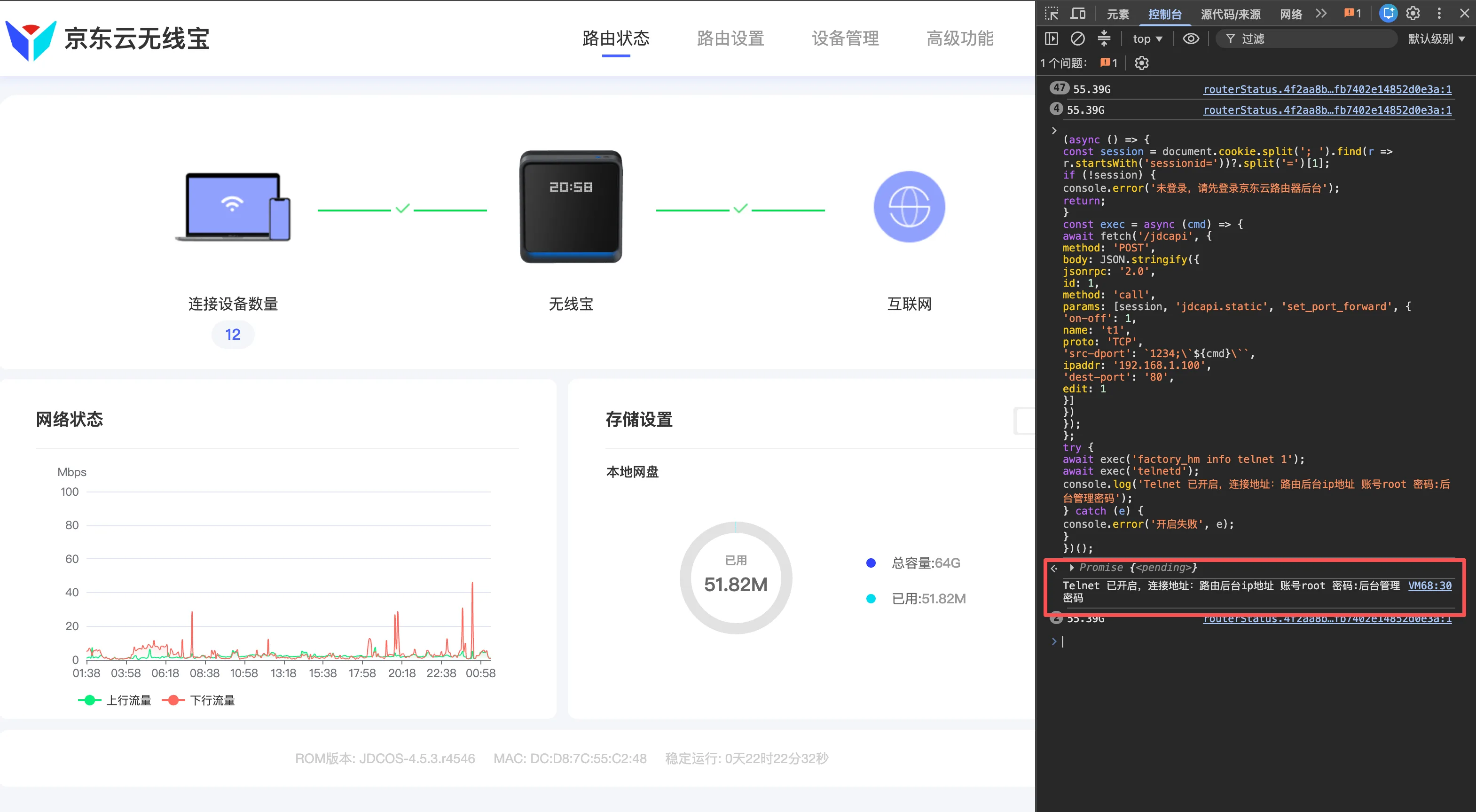


1. 安装旧版 OneDriver, 完成后不要打开软件;
2. 打开终端;
3. 删除自动更新程序:
launchctl remove com.microsoft.OneDriveStandaloneUpdater
sudo launchctl remove com.microsoft.OneDriveStandaloneUpdaterDaemon
sudo launchctl remove com.microsoft.OneDriveUpdaterDaemon
4. 删除更新配置文件:
sudo rm /Library/LaunchAgents/com.microsoft.OneDriveStandaloneUpdater.plist
sudo rm /Library/LaunchDaemons/com.microsoft.OneDriveStandaloneUpdaterDaemon.plist
sudo rm /Library/LaunchDaemons/com.microsoft.OneDriveUpdaterDaemon.plist
5. 完成, 打开 OneDriver;
📌 生猛大蝦编辑部 · 背景与实操延伸
这篇短文的重点不是“破解”,而是把 macOS 里常见的自动更新链路拆开:进程、启动项、配置文件三层一起处理,才算真正停更。实操时要注意先装旧版、别先打开;删除系统目录文件前最好逐条核对名称,避免把别的微软组件一并清掉。若后续仍自动恢复,通常说明还有残留启动项未清理。
❓ 延伸问答与排错指南(FAQ)
为什么 OneDrive 会自动更新?
因为它会通过后台更新进程和系统启动项定期检查新版本。只要这些 launchctl 项和对应 plist 还在,软件就可能在后台自行拉起更新。
删除更新项后还会被自动恢复吗?
一般不会,但前提是你把相关进程和 plist 都清理干净,并且没有再次打开触发更新器。若后续仍出现更新行为,通常是残留启动项或权限未清除。
这套方法适合哪些场景?
适合需要固定旧版功能、避免频繁更新打断工作流的用户。执行前建议确认路径和文件名完全一致,删除系统级文件时务必谨慎,避免误删其他组件。