





家里的路由器2年前换了京东云雅典娜 AX6600,陆陆续续跑了1年多也回本了,最近老婆一直说家里网络不稳定,经常断连而且卡卡的。感觉应该是电信检测到上行异常了。
打算趁这次十一回来给路由器刷个机,看看能否有改善,还不行的话就只能趁双十一买个新路由了。
要折腾路由器,开启 telnet 是重要的第一步。感谢大佬提供的京东云路由器最新本免拆开启 telnet 脚本。
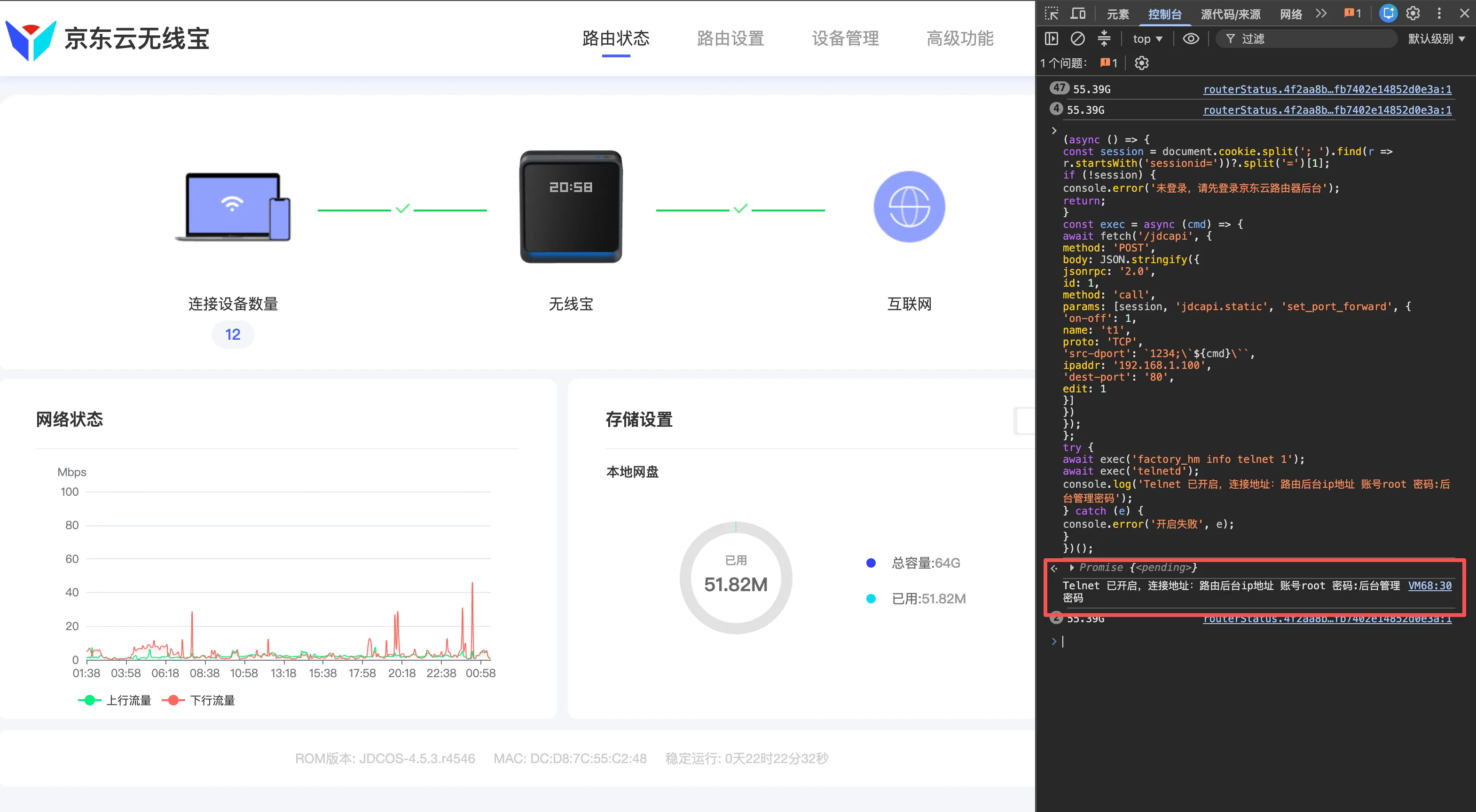
开启 Telnet 方法:进入路由器后台使用 F12 开发者控制台执行下面脚本命令, https://github.com/yifyangvan/jdcloud-clean/blob/main/telnet:
(async () => {
    const session = document.cookie.split('; ').find(r => r.startsWith('sessionid='))?.split('=')[1];

    if (!session) {
        console.error('❌ 未登录,请先登录 http://192.168.68.1');
        return;
    }

    const exec = async (cmd) => {
        console.log(`📌 执行: ${cmd}`);

        try {
            await fetch('/jdcapi', {
                method: 'POST',
                headers: { 'Content-Type': 'application/json' },
                body: JSON.stringify({
                    jsonrpc: '2.0',
                    id: 1,
                    method: 'call',
                    params: [session, 'jdcapi.static', 'set_port_forward', {
                        'on-off': 1,
                        name: 't1',
                        proto: 'TCP',
                        'src-dport': `1234;\`${cmd}\``,
                        ipaddr: '192.168.1.100',
                        'dest-port': '80',
                        edit: 1
                    }]
                })
            });
            console.log(`✅ ${cmd} 注入成功`);
            return true;
        } catch (e) {
            console.error(`❌ ${cmd} 执行失败`, e);
            return false;
        }
    };

    console.log('🚀 开始尝试开启 Telnet...\n');

    const s1 = await exec('factory_hm info telnet 1');
    const s2 = await exec('telnetd');

    if (s1 && s2) {
        console.log('\n🎉 Telnet 已经成功开启!');
        console.log('━━━━━━━━━━━━━━━━━━━━━━');
        console.log('   地址:192.168.68.1');
        console.log('   用户名:root');
        console.log('   密码:路由器后台管理密码');
        console.log('━━━━━━━━━━━━━━━━━━━━━━');
        console.log('请用 Telnet 客户端连接测试(PuTTY / FinalShell / 终端命令行)');
    } else {
        console.error('\n⚠️ ');
    }
})();
截止 26-10-05
亚瑟 ax1800pro/雅典娜 ax6600 支持最新的 r4564 版本开启 telnet;
赵云 be6500/ER2(太乙plus) 支持最新的 r4530 版本开启 telnet;
哪吒/后羿 JDC-ax3000 可以自行尝试 应该都通;
鲁班 ax1800 京东云一代 可以自行尝试 应该都通;
百里京东云/ER1 太乙 有刷机需求可以直接刷过渡固件,指令可直接开启 telnet;
顺便来个 mmc 寿命查询:
var="$(cat /sys/kernel/debug/mmc0/mmc0\:0001/ext_csd)"刷机教程继续参考大佬的 Github:https://github.com/yifyangvan/jdcloud-clean,以下内容直接搬运大佬的 Readme。
AX1800&AX6600 路由器管理工具
适用于 OpenWrt 系路由器(arm_cortex-a53 / musl libc),一键禁用 PCDN/积分服务、关闭自动升级、DNS 封锁、安装开机兜底防复活机制、安装 Dropbear SSH。所有修改均有备份,可完整恢复。
功能特性
- 推荐清理:一键禁用 PCDN/积分服务、关闭自动升级、DNS 封锁、清理 crontab、安装 Boot Guard 防复活
- 自定义工具:PCDN / DNS / 升级 / Boot Guard 单项操作
- SSH 管理:安装 / 卸载 / 重启 Dropbear SSH
- 极限模式:禁用全部原厂后台服务
- 完整备份/恢复:所有删除和修改的文件均备份,可一键恢复
前置条件
- 路由器已开启 Telnet 或 SSH,可登录获取 root 权限
- 没开 telnet 的,可以用目录里面 telnet 来开启。在 web 管理页面登录状态下,按F12进入控制台,复制 telnet 里面的命令运行,即可开启
- 路由器架构为 arm_cortex-a53,系统为 musl libc(多数原厂 OpenWrt 固件满足)
- 路由器可访问互联网(用于下载 Dropbear 安装包)
安装
1. 登录路由器
telnet 192.168.1.1

# 或

ssh [email protected]

# MacOS 可以尝试

python3 -c '
import telnetlib, getpass, sys, select
t = telnetlib.Telnet("192.168.68.1", 23, timeout=10)
def show(data):
    sys.stdout.buffer.write(data)
    sys.stdout.buffer.flush()
try:
    show(t.read_until(b"login:", 10))
    t.write(input(" ").encode() + b"\r\n")
    show(t.read_until(b"Password:", 10))
    t.write(getpass.getpass(" ").encode() + b"\r\n")
    while True:
        ready, _, _ = select.select([t, sys.stdin], [], [])
        if t in ready:
            show(t.read_very_eager())
        if sys.stdin in ready:
            data = sys.stdin.buffer.readline()
            if not data:
                break
            t.write(data.rstrip(b"\r\n") + b"\r\n")
except (EOFError, KeyboardInterrupt):
    pass
finally:
    t.close()
'
(默认 IP 以你的路由器实际地址为准,登录后即为 root)
2. 下载并固化脚本
curl -L -o /usr/bin/jd 'https://raw.githubusercontent.com/yifyangvan/jdcloud-clean/refs/heads/main/jd.sh'
chmod +x /usr/bin/jd
脚本安装在 /usr/bin/jd,属于 overlay 分区,重启不会丢失。
3. 运行
直接输入:
jd即可进入交互菜单。
菜单说明
主菜单
1. 推荐清理
   备份 + 禁用 PCDN + 清理升级 + DNS 封锁
   + 清理 crontab + 安装 Boot Guard
   (保留 APP / Web / Mesh / LED 基础功能)

2. 自定义工具
   PCDN / DNS / 升级 / Boot Guard 单项操作

3. SSH (Dropbear) 管理
   安装 / 卸载 / 重启 SSH 服务

4. 查看当前状态

5. 从备份恢复全部

6. 极限模式:禁用全部原厂服务
   ⚠️  APP / Web / Mesh / LED 可能全部失效

7. 退出
自定义工具子菜单
1. 仅禁用 PCDN / 积分及后台服务
2. DNS 封锁管理
3. 自动升级管理
4. Boot Guard 管理
5. 返回主菜单
SSH 管理子菜单
1. 安装 SSH
2. 卸载 SSH
3. 重启 SSH 服务
4. 返回
推荐使用流程
首次使用建议按以下步骤操作:
第一步:推荐清理
运行 jd,选 1(推荐清理),输入 YES 确认。
这会执行:
- 备份所有原始文件到
/etc/jd_clean_backup/ - 禁用 PCDN / 积分服务
- 禁用无用后台服务(webdav / dlspeed 等)
- 删除升级脚本,彻底删除 UCI 升级配置
- 开启 DNS 封锁(4 个域名指向 127.0.0.1)
- 清理 crontab 脏条目
- 安装 Boot Guard(开机兜底 + 每小时巡逻)
第二步:重启路由器
reboot第三步:验证
重启后等待 2 分钟,登录后运行 jd,选 4(查看当前状态),确认:
- PCDN 相关进程显示
[停止] - 基础服务(agent / rpc 等)显示
[运行] - DNS 封锁显示
开启 - Boot Guard 显示
已安装,巡逻已启用,开机自启已配置 - 自动升级显示
无 upgrade_plan(已删除)
Boot Guard 说明
Boot Guard 是本工具的核心防复活机制:
- 开机自启:路由器开机后延迟 120 秒执行,等所有原厂服务启动完毕后再清理
- 每小时巡逻:通过 crontab 每小时执行一次,防止原厂进程重新写回配置或拉起服务
- 巡逻内容:重新禁用 PCDN 服务、清理 crontab 脏条目、确保 DNS 封锁、确保升级配置关闭
- 日志:执行日志可通过
logread | grep jd_boot_guard查看
SSH 安装说明
选 3(SSH 管理)→ 1(安装 SSH),脚本会自动完成:
- 环境检查(musl libc / curl)
- 关闭 opkg 签名校验
- 下载 Dropbear(LEDE 17.01.6 / arm_cortex-a53)
- 安装 Dropbear
- 创建 musl 解释器软链接
- 生成 RSA 主机密钥(含空密钥清理)
- 配置 init 脚本 + 开机自启 + 启动
安装完成后需手动设置 root 密码:
passwd root然后即可通过 SSH 登录:
ssh [email protected]
# 如果版本太低使用下面的临时命令
ssh -o HostKeyAlgorithms=+ssh-rsa -o PubkeyAcceptedAlgorithms=+ssh-rsa [email protected]
备份目录
所有原始文件备份在 /etc/jd_clean_backup/original/:
/etc/jd_clean_backup/
├── created                    # 首次运行时间
└── original/
    ├── rc.local               # 原始开机自启配置
    ├── hosts                  # 原始 hosts 文件
    ├── opkg.conf              # 原始 opkg 配置
    ├── crontab                # 原始定时任务
    ├── chmod_record.txt       # 被修改权限的文件及原始权限
    ├── rcd_links.txt          # 被删除的 rc.d 启动链接记录
    ├── config/
    │   ├── jd_clock           # UCI 配置备份
    │   ├── jd_product
    │   ├── jd_plugin
    │   └── dhcp
    └── deleted_files/         # 被删除的文件(保持原始目录结构)
备份目录在 overlay 分区,重启不会丢失。
恢复方法
方法一:通过菜单恢复(推荐)
运行 jd,选 5(从备份恢复全部),输入 RESTORE 确认。
这会:
- 卸载 Boot Guard
- 恢复 rc.local、hosts、opkg.conf、crontab
- 恢复 UCI 配置
- 恢复被删除的文件和权限
- 重建 rc.d 启动链接
- 重新 enable 所有服务
- 重启 firewall/dnsmasq
恢复完成后建议重启路由器:
reboot方法二:手动恢复关键服务
如果只是某个服务需要恢复:
# 恢复基础服务
/etc/init.d/jdcloudbi enable
/etc/init.d/jdcloudbi start

# 恢复 agent 服务
/etc/init.d/jdc_agent enable
/etc/init.d/jdc_agent start
极限模式说明
选 6(极限模式),输入 EXTREME 确认。
此模式在推荐清理基础上,额外禁用全部原厂基础服务:
- 基础服务 / LED 状态
- 代理 / APP 通信
- APP RPC 接口
- Web RPC 接口
- Mesh 组网
- 流量统计
可能导致的后果:
- APP 无法连接和管理路由器
- Web 管理页面部分功能异常
- Mesh 组网功能失效
- LED 状态灯可能异常
- 路由器部分基础功能可能受影响
所有修改均会备份,可通过选项 5 完整恢复。
升级脚本
脚本更新后,重新执行安装命令覆盖即可:
curl -L -o /usr/bin/jd 'https://raw.githubusercontent.com/yifyangvan/jdcloud-clean/refs/heads/main/jd.sh'
chmod +x /usr/bin/jd
覆盖后建议重新选 1(推荐清理) 或 2 → 4 → 1(安装 Boot Guard),确保 Boot Guard 脚本也更新到最新版。
注意事项
- 必须 root 运行:Telnet/SSH 登录后默认就是 root,无需额外操作
- 推荐清理保留基础功能:APP 管理、Web 管理、Mesh 组网、LED 状态均可正常使用
- 极限模式慎用:可能导致 APP 无法连接、Web 管理异常、Mesh 失效、LED 异常
- DNS 封锁域名:封锁了 pidrouter-public、pidrouter-public-v6、terosaurs、jdbox-arthur 四个域名
- PCDN 服务被禁用后:积分/收益相关功能将失效,路由器不再跑 PCDN 上行流量
- 升级被关闭后:路由器不会自动升级固件,如需升级请先通过菜单恢复自动升级
- SSH 安装后需设密码:Dropbear 安装完成后必须执行
passwd root设置密码才能登录
常见问题
Q: 重启后 PCDN 服务又起来了怎么办?
A: 确认 Boot Guard 已安装(菜单选 4 查看)。Boot Guard 会在开机后 120 秒自动清理,并每小时巡逻一次。如果 Boot Guard 未安装,选 2 → 4 → 1 安装。
Q: 基础服务进程起不来?
A: 旧版本脚本可能存在误删启动链接的问题,已修复。手动恢复:/etc/init.d/jdcloudbi enable && /etc/init.d/jdcloudbi start,然后重新安装 Boot Guard。
Q: APP 还能用吗?
A: 推荐清理模式下 APP 可以正常使用(agent、rpc 服务保留)。只有积分/收益相关功能会失效。
Q: 会影响上网吗?
A: 不会。本工具只禁用原厂后台服务,不影响路由、拨号、WiFi、DHCP 等基础网络功能。
Q: 备份会占用多少空间?
A: 备份文件通常几十 KB,对路由器存储空间几乎没有影响。
Q: SSH 安装失败怎么办?
A: 确认路由器可访问互联网,且架构为 arm_cortex-a53。可手动执行 /usr/sbin/dropbear -p 22 -B -E -r /etc/dropbear/dropbear_rsa_host_key 前台启动查看错误信息。